
1. Основные сведения об устройстве
1.1 Назначение
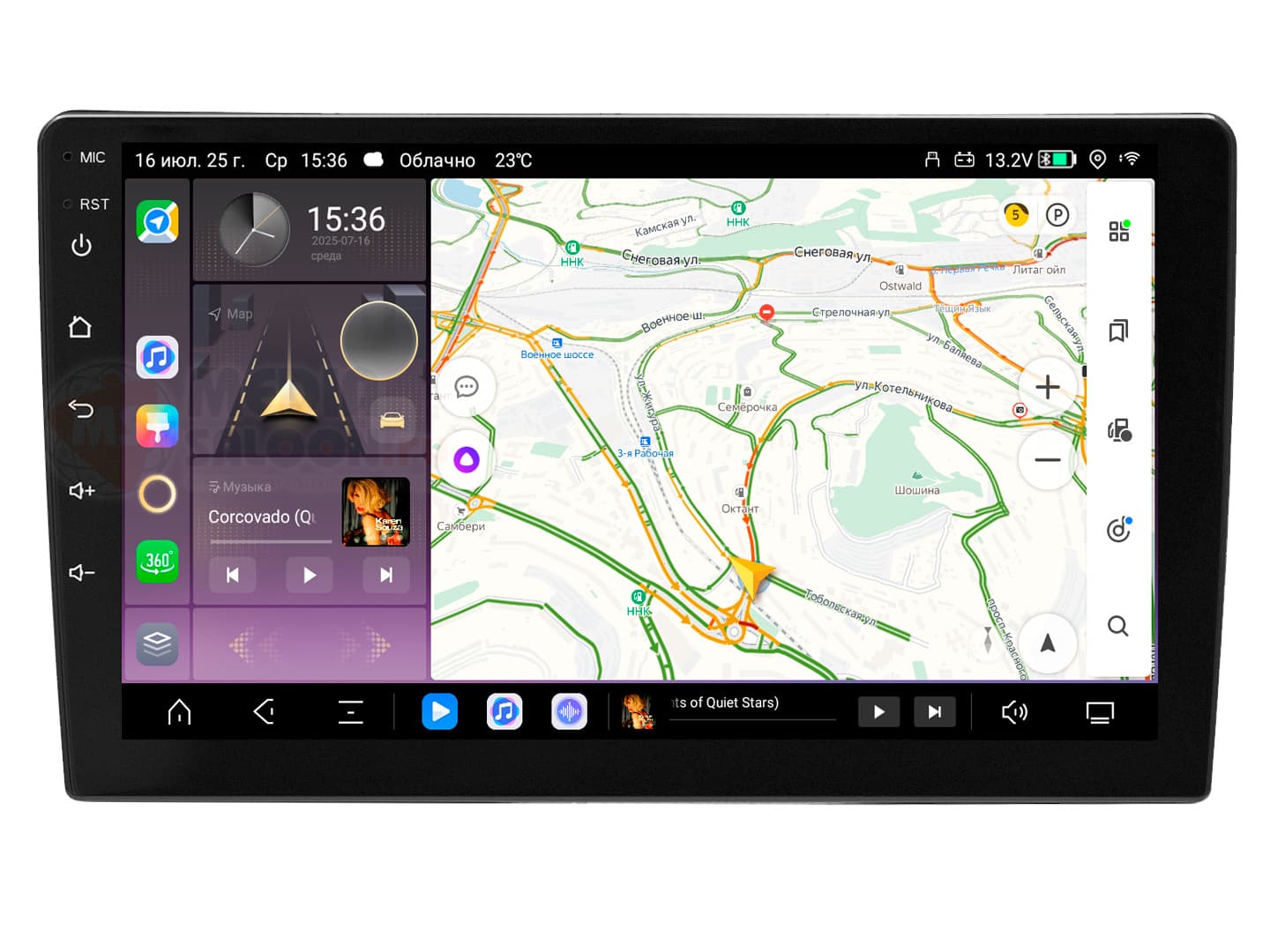
Topway TS20 — автомобильное головное устройство на базе Android 13 с 8-ядерным процессором Unisoc 7870SC. Устройство поддерживает навигацию, мультимедиа, телефонную связь, камеры заднего/переднего вида и кругового обзора 360°, а также работу с SIM-картой для доступа в интернет.
1.2 Технические характеристики
| Параметр | Значение |
|---|---|
| Процессор | Unisoc 7870SC, 8 ядер (1×A76 @2.7 ГГц + 3×A76 @2.3 ГГц + 4×A55 @2.1 ГГц) |
| Графика | Mali-G57, 4 ядра |
| NPU | 8 TOPS |
| ОЗУ / ПЗУ | 6/8/12 ГБ LPDDR4 / 128/256/512 ГБ |
| Экран | 9″ или 10″, HD IPS (1280×720) или 2K QLED (2000×1200) |
| Усилитель | TDA7808 (AEC-Q100, 4×27 Вт RMS) |
| DSP | SI47925 |
| Радио | SI47925 |
| Связь | 4G LTE (слот SIM), Bluetooth 5.0/5.1, Wi-Fi 2.4 + 5 ГГц |
| Навигация | GPS / ГЛОНАСС / BEIDOU |
| Камеры | Поддержка AHD 1080P / 720P, интегрированный модуль 360° |
| Охлаждение | Активный кулер (физический вентилятор) |
| ОС | Android 13 |
| Гарантия | 12 месяцев |
2. Комплектация
В коробке с устройством поставляются:
- Магнитола TS20 (основной блок с экраном)
- GPS-антенна
- 4G-антенна
- Выносной лоток для SIM-карты
- 2 USB-кабеля
- RCA-разъёмы для подключения камер
- Аудио-входы и выходы (линейные RCA)
- Внешний микрофон
- Штатная проводка (для подключения к автомобилю)
- Переходная рамка (в зависимости от комплекта)
3. Органы управления и разъёмы
3.1 Лицевая панель
У большинства версий TS20 отсутствуют физические кнопки на лицевой панели — управление полностью сенсорное. Исключение — встроенный микрофон в некоторых модификациях.
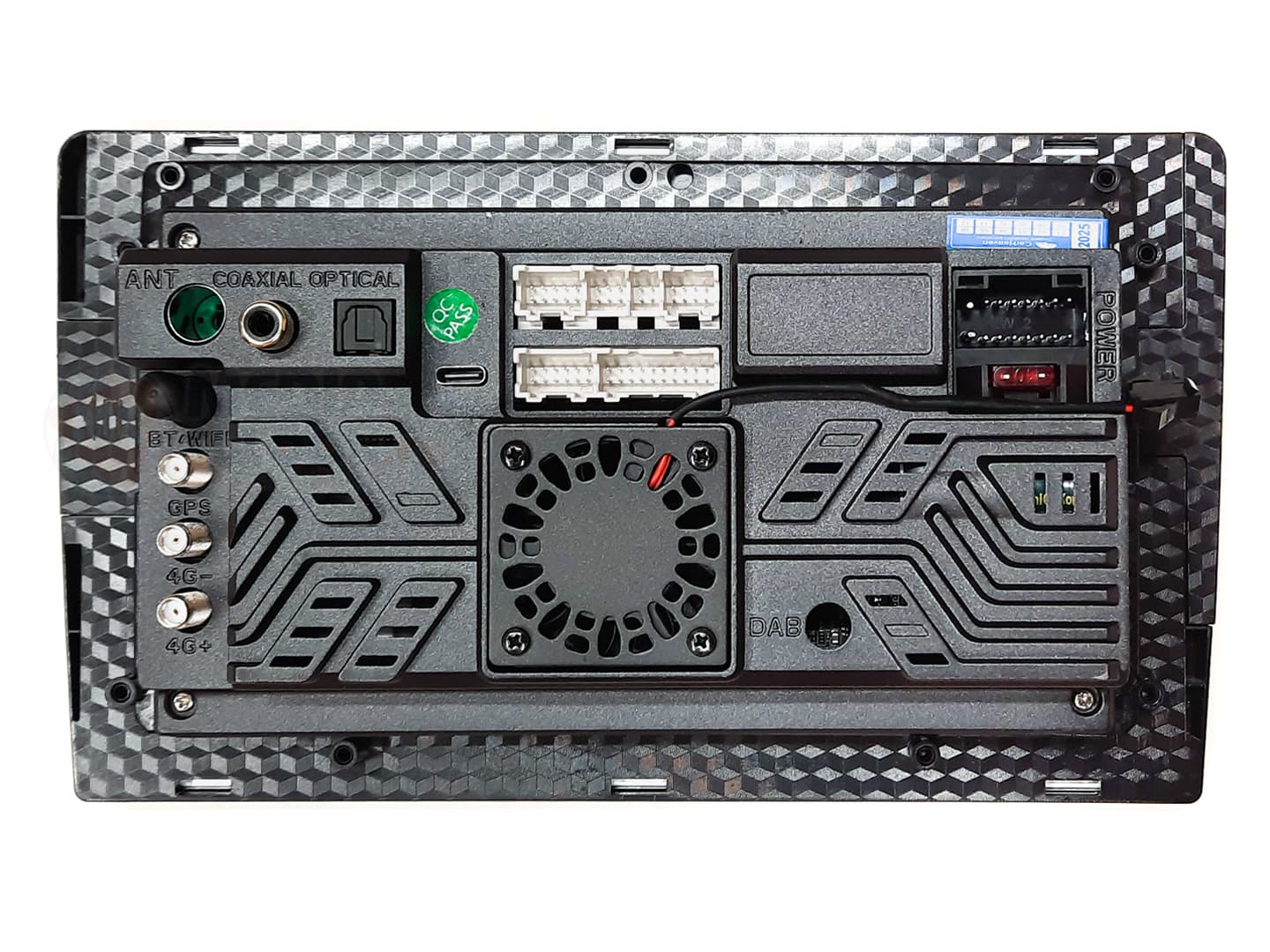
3.2 Задняя панель (основные разъёмы)
- POWER — основной разъём питания (с встроенным предохранителем)
- ANT — антенна радио (FM/AM)
- GPS — подключение GPS-антенны
- 4G-/4G+ — подключение 4G-антенны
- BT/WiFi — разъём для Bluetooth/Wi-Fi антенны
- OPTICAL — оптический выход (S/PDIF)
- COAXIAL — коаксиальный выход (S/PDIF)
- USB Type-C — для подключения дополнительных внешних устройств
- DAB — разъём для DAB-антенны (если поддерживается)
- Многопиновые разъёмы — для штатной проводки, RCA-выходов, камер и т.д.
4. Первое включение
4.1 Порядок подключения
- Подключите штатную проводку к соответствующим разъёмам на задней панели.
- Подключите GPS-антенну (разъём
GPS). - Подключите 4G-антенну (разъём
4G+). - Установите SIM-карту в выносной лоток (если требуется интернет).
- Подключите USB-кабели, если планируете использовать внешние устройства.
- Подключите камеры заднего/переднего вида или 360° (при наличии).
4.2 Включение
После подачи питания устройство включается автоматически при запуске двигателя (или вручную — в зависимости от настроек Canbus). Первая загрузка может занять 30–60 секунд.
5. Основные операции
5.1 Управление сенсорным экраном
- Коснитесь — выбор элемента или активация функции
- Проведите — прокрутка списков, переключение экранов
- Сведите/разведите два пальца — масштабирование на картах и изображениях
5.2 Главный экран
На главном экране отображаются:
- Навигация
- Погода
- Мультимедиа (музыка/радио)
- Виджеты и ярлыки приложений
Смена лаунчера: настройки → тема/лаунчер → выбор из доступных вариантов. Некоторые версии содержат несколько предустановленных тем.
5.3 Навигация
Рекомендуется установить Яндекс.Навигатор, 2ГИС или Навител (оффлайн-навигация). Для работы навигации без интернета используйте приложения с оффлайн-картами.
5.4 Мультимедиа
- Музыка: предустановленный плеер или сторонние приложения (AIMP, Яндекс.Музыка и др.)
- Радио: встроенное приложение радиоприёмника
- Bluetooth: подключение телефона для музыки и звонков
5.5 Bluetooth
CQ131 и uis7870_2h10.... Одновременно они работать не могут.
Рекомендация: удалите сопряжение с ненужным модулем, чтобы избежать конфликтов при звонках и воспроизведении музыки.
5.6 Камеры заднего вида и 360°
- Задняя камера: изображение выводится автоматически при включении задней передачи (настраивается в меню)
- 360°: при наличии переходника для штатной системы — подключение «фишка в фишку»
Настройка: для активации вывода камер при заднем ходе необходимо выбрать соответствующий пункт в заводских настройках.
5.7 Питание и выключение
- Устройство обычно включается и выключается автоматически вместе с зажиганием
- Программное выключение: используйте опцию выключения в системе
- Избегайте резкого отключения питания — это может повредить данные
6. Заводские настройки и пин-коды
6.1 Пин-коды и пароли
Ниже собраны все известные пин-коды и пароли для доступа к скрытым разделам прошивки TS20. Разные коды открывают разные наборы настроек — используйте нужный в зависимости от задачи.
| Назначение | Код / пароль |
|---|---|
| Вход в режим разработчика | 7890XX — где XX — текущее время часов (без минут) |
| Сброс к заводским настройкам | 7890 |
| Вход в настройки яркости | 7890 |
| Загрузка анимации | Topway |
| Заводские настройки — набор №1 | 123456 |
| Заводские настройки — набор №2 | 8888 |
| Developer Options | john@tw-desktop |
7890XX — динамический. XX — текущий час
в 24-часовом формате (без минут). Если время на устройстве сбито — код не сработает.
6.2 Доступ к заводским настройкам
Пин-коды 123456 и 8888 открывают два разных набора
заводских настроек — пункты в них не пересекаются. Если нужного параметра нет в одном
наборе, проверьте второй.
6.3 Настройка внешнего микрофона
Если выносной микрофон не работает:
- Войдите в заводские настройки (пин-код
123456) - Убедитесь, что выбран внешний микрофон, а не встроенный
6.4 Настройка звука
- Встроенный DSP позволяет настраивать эквалайзер, срезы частот и басы
- Для поканальной настройки используйте дополнительные RCA-выходы (8-pin разъём)
- SPDIF: при использовании оптического/коаксиального выхода возможны проблемы с уровнем громкости — это известная особенность
7. Дополнительные возможности
7.1 Подключение USB Type-C
На задней панели есть разъём USB Type-C, к которому можно подключить дополнительные внешние устройства.
7.2 Подрулевой джойстик
Устройство поддерживает подключение подрулевого джойстика через провода Key1 или Key2.
7.3 Видеорегистратор (USB DVR)
Поддерживается подключение USB-видеорегистратора с управлением и просмотром записей через экран магнитолы.
7.4 OBDII
Поддерживается подключение Bluetooth OBDII-адаптера для диагностики автомобиля.
8. Обслуживание
8.1 Уход за экраном
Протирайте экран мягкой безворсовой тканью, слегка смоченной водой или средством для экранов. Не используйте агрессивные химикаты и абразивные материалы.
8.2 Охлаждение
Устройство оснащено активным кулером. Убедитесь, что вентиляционные отверстия не забиты пылью. Периодически очищайте их сжатым воздухом.
8.3 Обновление системы
Периодически проверяйте наличие обновлений ПО.
9. Возможные неисправности и решения
| Проблема | Возможное решение |
|---|---|
| Устройство не включается | Проверьте питание, предохранитель на разъёме POWER |
| Нет звука | Проверьте настройки DSP, уровень громкости, подключение усилителя |
| Не работает внешний микрофон | Проверьте настройку в заводских настройках (пин-код 123456) |
| Не работает 360° | Проверьте версию прошивки (может потребоваться обновление) |
| Конфликт Bluetooth | Удалите сопряжение с ненужным модулем (CQ131 или uis7870) |
| Шум вентилятора | Ослабьте крепление кулера |
| Камера показывает ч/б | Проверьте переходник/проводку (возможно, требуется перепайка пинов) |
| Нет изображения с камеры | Проверьте настройку вывода в меню |
| Забыт пин-код заводских настроек | См. раздел 6. Заводские настройки и пин-коды |
10. Гарантия и сервис
Гарантийный срок — 12 месяцев на территории РФ. Условия и порядок обращения уточняйте у продавца при оформлении заказа.
Остались вопросы?
Напишите нам в WhatsApp — поможем с подключением и настройкой.